ジンドゥー
 のジンドゥークリエイターでホームページを作っている方から、これでいいか見てほしいとご依頼がありました。ホームページそのものに正解というものがあるわけではないので、正直戸惑いましたが、見せていただくことにしました。

ジンドゥー は、ブラウザ上でホームページを作成できるサービスのひとつ。このサイトでもたびたびご紹介していることもあってお問い合わせいただいたのかな、と思いつつ、見せていただくと、コンテンツやレイアウトなどに特に指摘することはなかったのですが、ひとつだけ、やってほしいなと思ったことがありました。
それは、ジンドゥーに配置した画像のキャプション・代替テキストの挿入です。
ジンドゥーに挿入した画像にはキャプション・代替テキストを入れておこう
普段、Googleなどの検索エンジンで検索すると画面の上部に「画像」というものがあります。これは、検索した用語が画像の代替テキスト(Altといいます)に合致すれば検索結果に表示されるようになっています。
検索キーワードを入力して検索すると、サイト内の語句を拾いますが、この「画像」に絞り込むと画像に付けた代替テキストが検索対象に含まれるようになります。
画像のキャプションや代替テキストを空白にするよりは、入れておいたほうが検索エンジン対策(SEO)になります。
特に、ジンドゥーは無料プランだと検索エンジン対策がなかなかしづらいので、できることのひとつとして画像のキャプション・代替テキストはいれるようにしておきましょう。
ジンドゥーで写真を配置するコンテンツは?
写真をきれいに並べられる「フォトギャラリー」と写真を送ることができる「スライダー」がある
ジンドゥー では「フォトギャラリー」と「スライダー」と2つの写真の並べ方があります。
フォトギャラリーの場合は、キャプションも代替テキストも挿入できますが、スライダーはキャプションのみ挿入できます。
キャプションはその画像を説明する語句や文章、代替テキストは画面上に表示されませんが、検索エンジンの対策になりますので、その写真を表すキーワードを挿入しておきましょう。
ちなみに、キャプションは画像下に表示されますが、代替テキストは画面上に表示されることはありません。
ジンドゥーで画像にキャプションや代替テキストを入れるには?
写真に代替テキストを挿入するには、画像を選択し、「キャプションと代替テキスト」をクリック、

(キャプションと代替テキストがない場合は、下にある「・・・(オプション)」をクリックすれば出てくる)
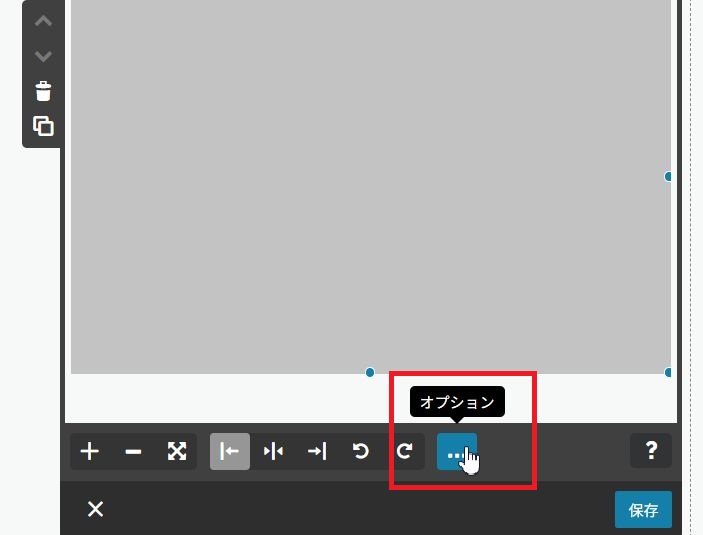
キャプションと代替テキストに入力できたら「保存」ボタンをクリックします。
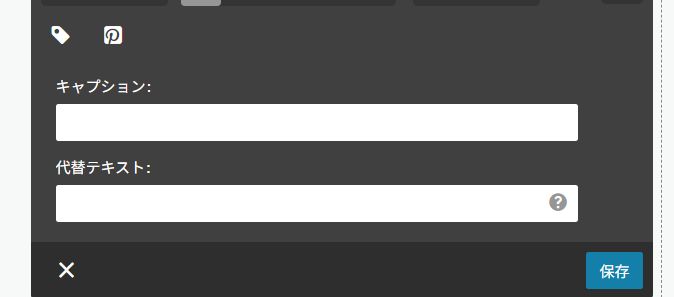
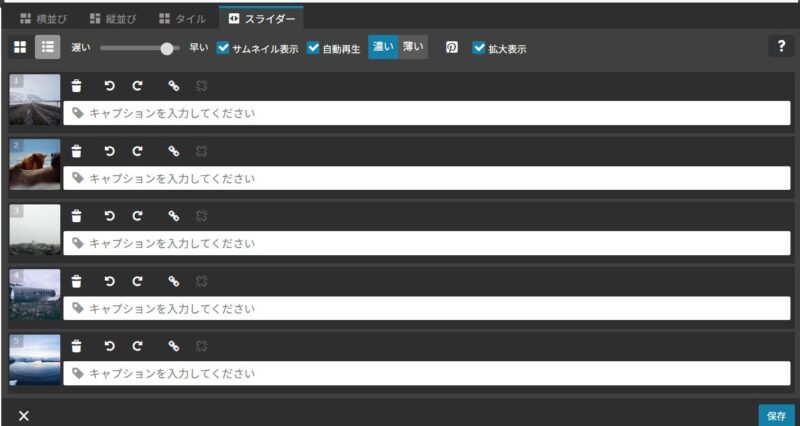
スライダーの場合は、キャプションのみ挿入できます。
スライダーの写真にキャプションを挿入するには、「リスト表示」に切り替え
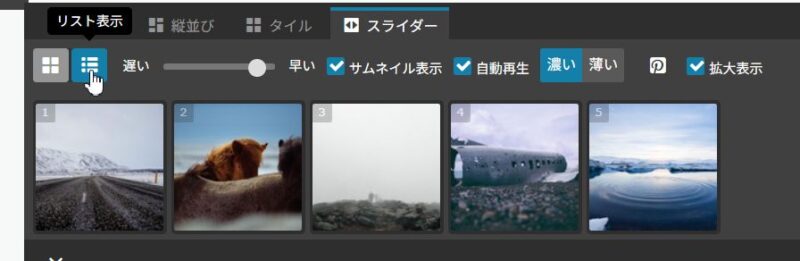
それぞれの写真の枠内に説明文(その写真の説明。写真の下部に重なる形で表示される)を入れます。
ジンドゥーなどホームページ作成サービスの無料プランでは、サブドメインでの運用だったりできることが限られていたりすることもあって、ホームページを見てもらう(検索エンジンにインデックスされる)までにどうしても時間がかかってしまいます。
そうはいっても、無料プランでもできることはやっておいたほうがいいので、挿入している写真やイラストなどの画像には最低でも代替テキストだけはいれておいたほうがいいと思います。