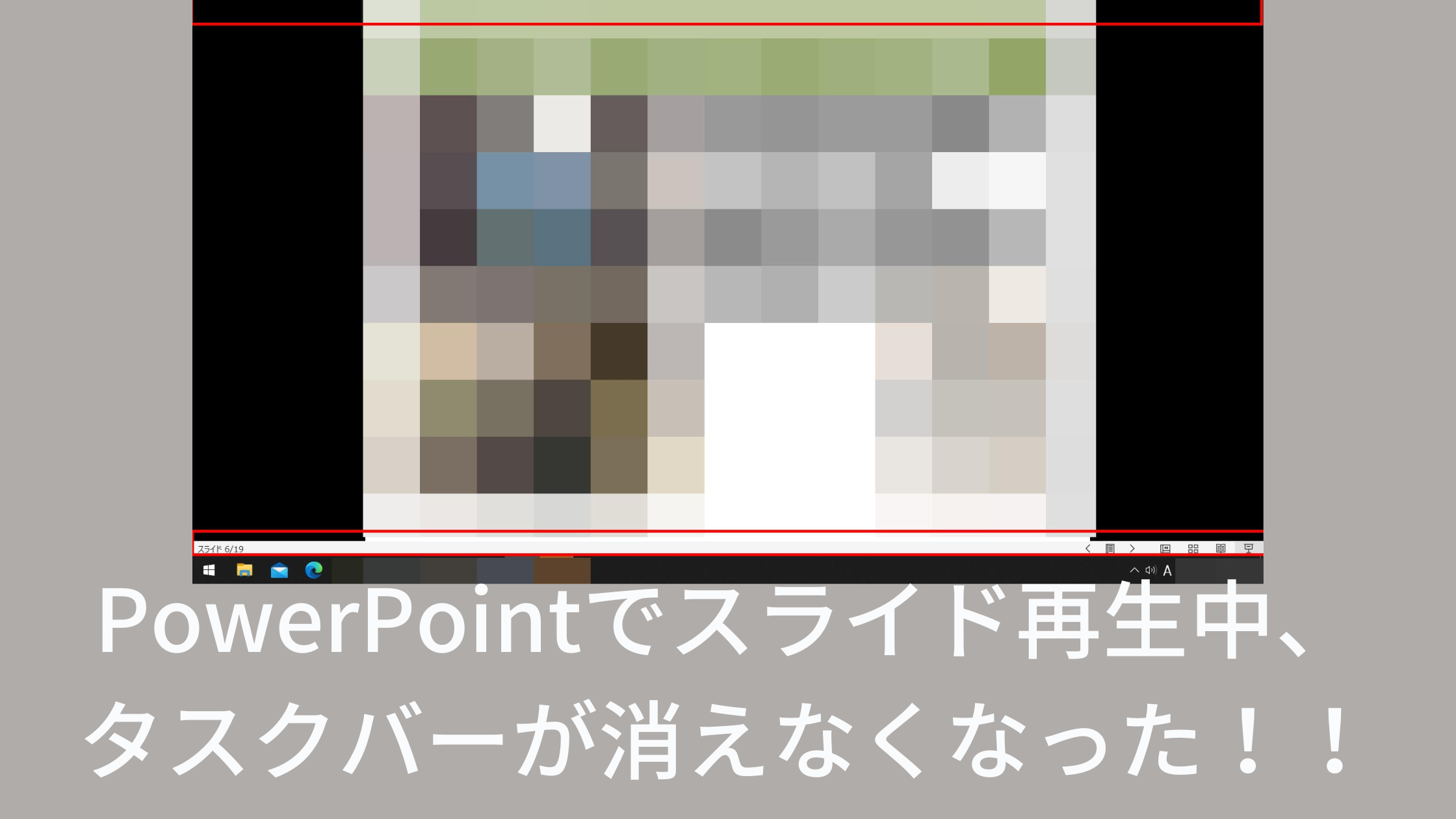

(PowerPointの)スライドを再生しているときにタスクバー(スタートボタンのあるバー)が消えなくなった!
と問い合わせがありました。画面を撮影して送ってもらったものを再現してみました。
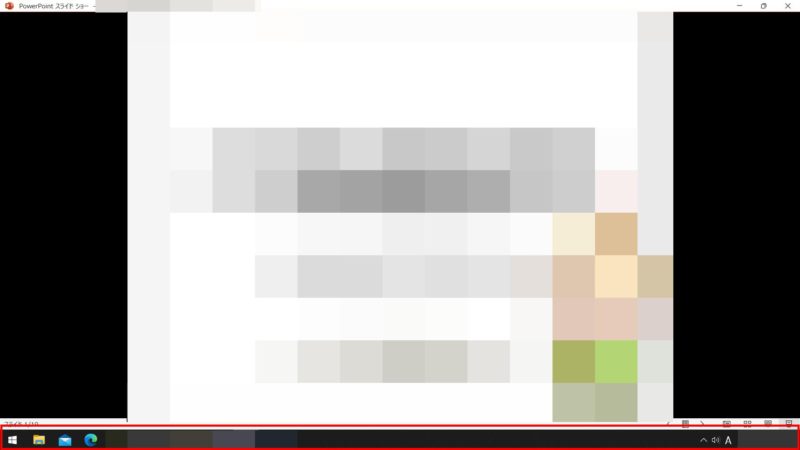
確かにタスクバーが出たままになっています。
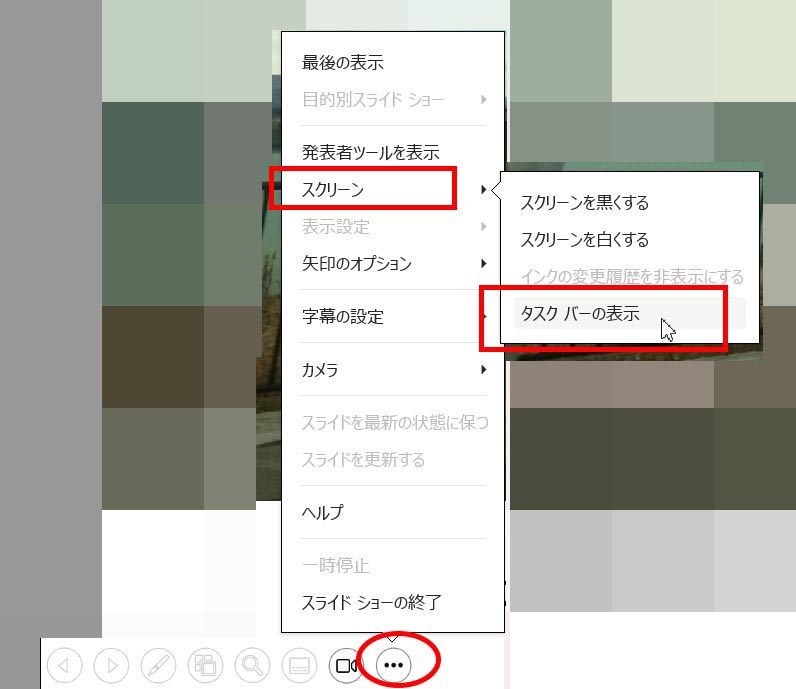
ちなみに、PowerPointでスライドを再生中、他のソフトなどを開きたい(表示したい)ときには、スライドの再生画面にあるショートカットツールバーの「…」をクリック→「スクリーン」をクリック→「タスクバーを表示」をクリックすれば、PowerPoint以外のソフトを画面に表示させることができるのですが、このショートカットツールバーの「タスクバーを表示」は、スライド内をクリックするとタスクバーが消えるようになっています。
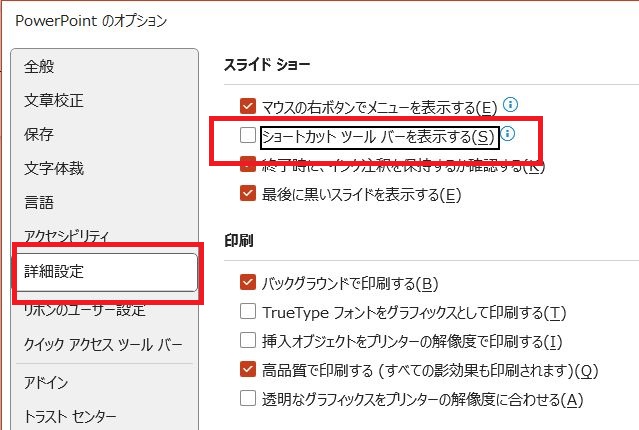
スライドを再生中、ショートカットツールバーが表示されない場合は、【ファイル】をクリック→「オプション」をクリックしてPowerPointのオプションを開き、左側のメニューから「詳細設定」をクリック→スライドショーにある「ショートカット ツールバーを表示する」のチェックが外れていないかを確認してください。
PowerPointを再生中、タスクバーが出たままになって消えない
スライドショーの設定で参加者として閲覧するになっていた
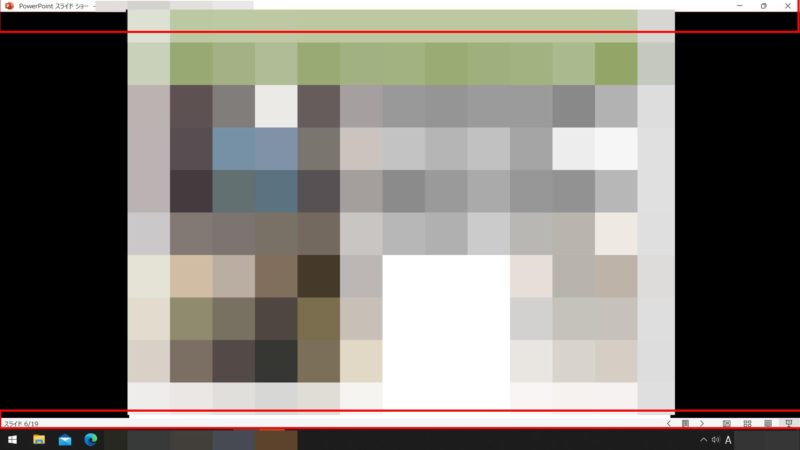
送られてきた写真をよく見ると、確かにスライドの再生画面(編集画面ではない)ではあるけれど少し様子が違います。
下の図の赤く囲ったところを見ていただくと何やらタイトルバーとステータスバーのようなものが見えます。
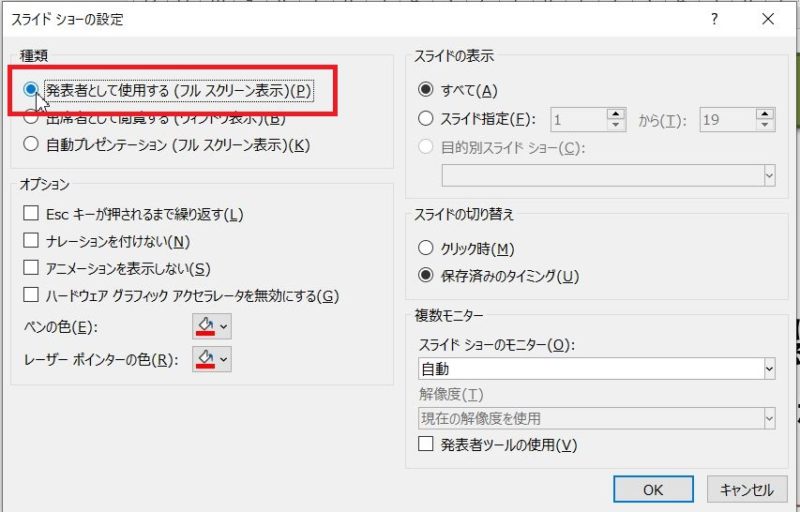
スライドショーの再生画面を停止してもらって編集画面に戻って、「スライドショー」タブの「スライドショーの設定」ボタンをクリックします。

スライドショーの設定画面を開いたところでその原因が分かりました。
種類のところにある「出席者として閲覧する(ウィンドウ表示)が選択されていました。これだと、ウィンドウ表示であり全画面表示にはなっていないことになります。

「発表者として使用する(フルスクリーン表示)を選択し、OKボタンをクリックします。
スライドを実行してみると、タスクバーの表示は消えました。
【表示】タブにある「閲覧表示」を選択していても、タスクバーが表示されます。

PowerPointのスライドを全画面再生しているつもりでも、閲覧表示になっていたり、出席者として閲覧する設定になっていたりすることがあるようです。
PowerPointのスライドを再生しているとき、タスクバーの表示が消えなくなったら上を参考に設定を確認してみてください。
なお、PowerPointには6つの表示モードがあり、今回の「閲覧表示モード」は、スライドに設定したアニメーションの表示やプレゼンの練習時に使用するとのことでした。